Así funciona tu cabina de fotos.
De la configuración a la galería final: esta guía recorre las tres áreas de la app — el asistente de eventos, el área de administración y el modo invitados — y muestra las funciones clave con imágenes de la app.
Aquí configuras tu evento.
Los ajustes más importantes se hacen en el asistente de eventos: arranca automáticamente mientras no haya un evento en marcha, guía en cuatro pasos hasta la compra y termina con «Iniciar evento», enseguida u otro día.
- 01
Elegir diseño y ocasión
Elige uno de los tres diseños con su color de acento e introduce nombre de la ocasión, fecha y saludo — la vista previa en vivo muestra al instante lo que verán tus invitados.
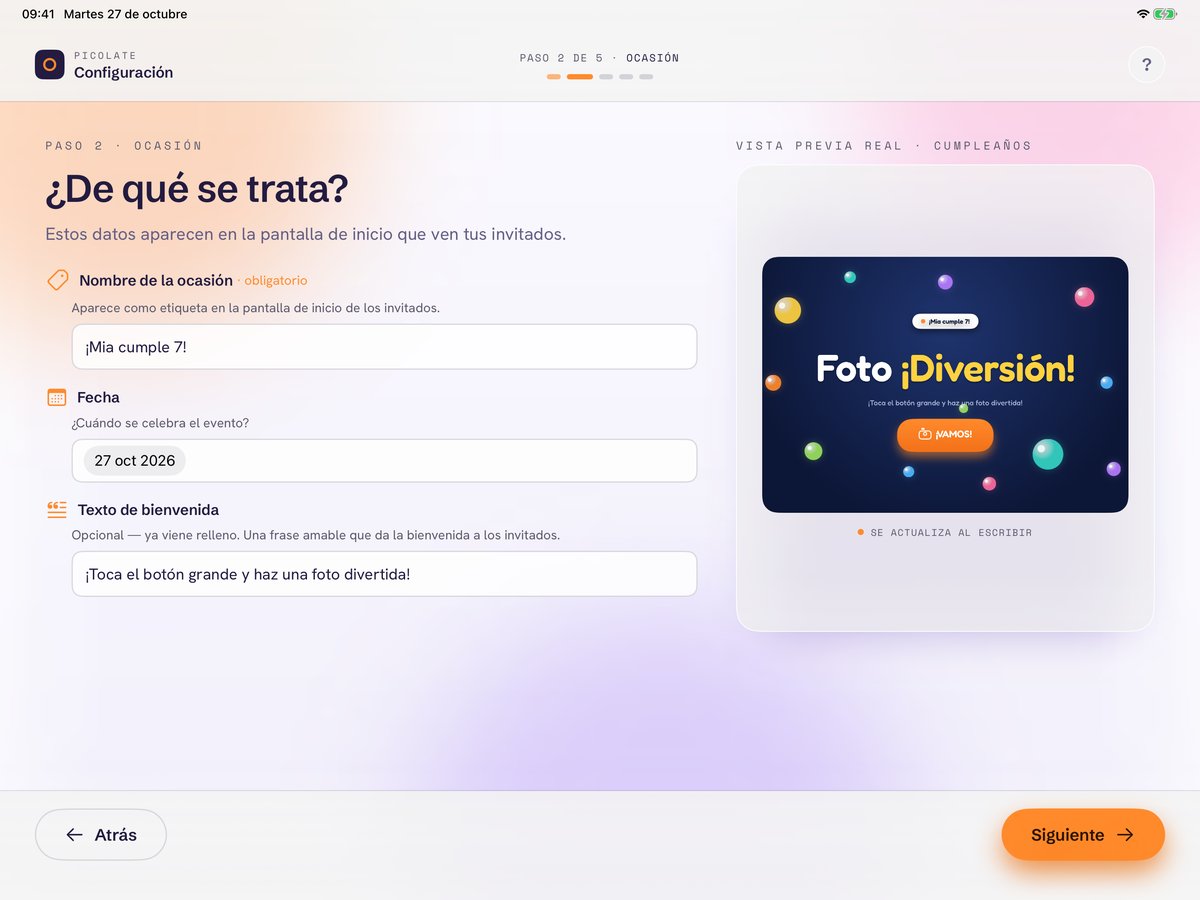
Asistente · Ocasión con vista previa en vivo - 02
Probar antes de comprar
Ya en el paso de diseño, con «Probar» recorres todo el flujo de los invitados: elección de modo, cuenta atrás, captura y código QR, en todos los modos. Hasta tres tomas de prueba no cuestan nada; solo pagas el evento. Llevan una marca de agua y van a una galería de prueba que sigue en línea hasta que inicies tu evento (31 días como máximo).
Los modos de captura, la cuenta atrás y el idioma del evento vienen ajustados de fábrica, con los cinco modos activados. Puedes cambiarlos en cualquier momento en el área de administración.
- 03
Galería y subida
Hasta tres preguntas breves, una tras otra en un cuadro de diálogo y sin nada preseleccionado: ¿un enlace para todo el evento —todas las tomas se reúnen en una galería— o un enlace por foto? ¿Debe la «Protección con PIN» asegurar además la galería con un PIN de la galería? ¿Y puede la cabina de fotos subir también por datos móviles o el punto de acceso de un teléfono? Después ves tus respuestas en un resumen; toca una fila para responder de nuevo. El PIN de la galería no lo eliges tú: la app lo genera automáticamente y se lo muestra a tus invitados junto al código QR.
Con un enlace común para el evento conviene dejar activada la protección con PIN: allí un solo enlace abre todas las tomas de todos los invitados. Si cada toma recibe su propio enlace, puedes desactivarla: un enlace reenviado solo muestra esa única imagen.
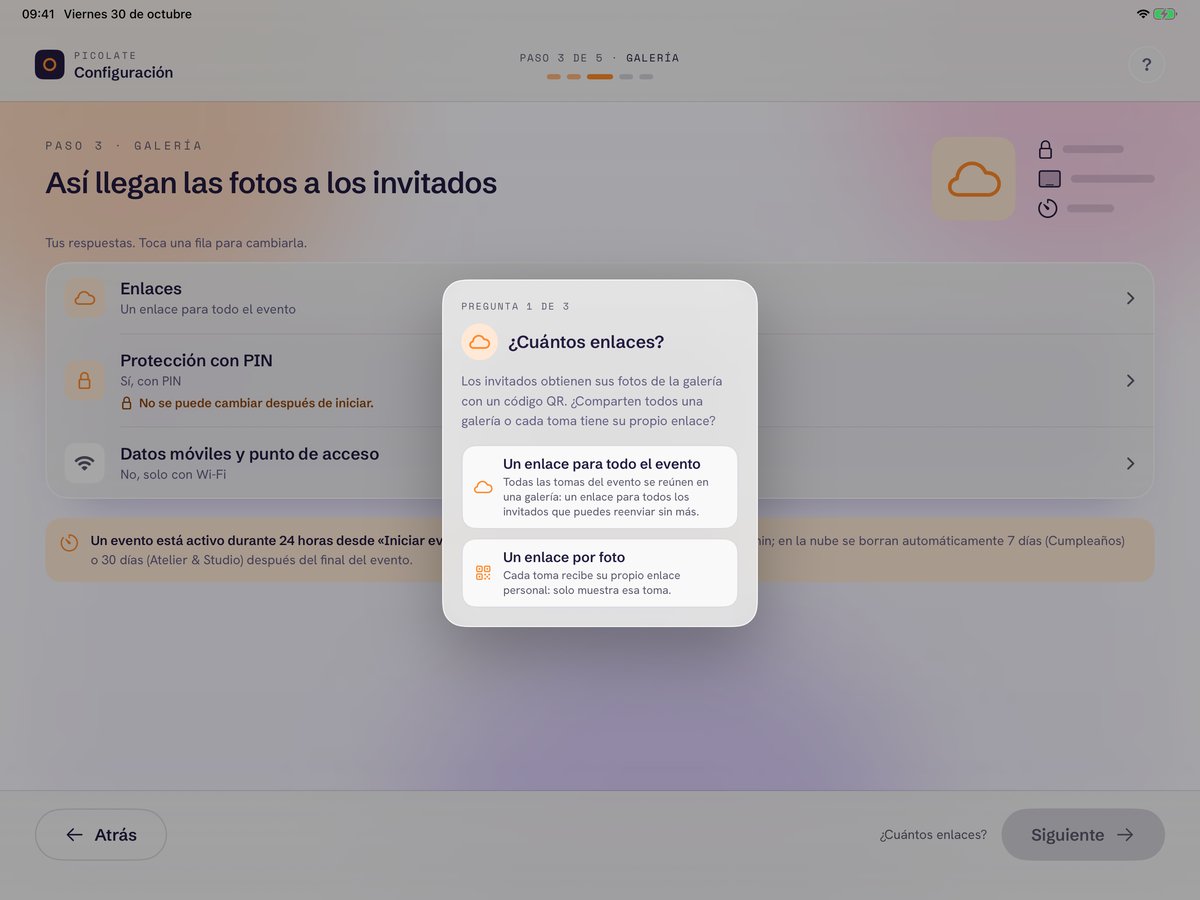
Asistente · Galería - 04
Desbloquear
Aquí se paga: por evento o ilimitado con Picolate Plus; con una suscripción activa sigues directamente, sin otra compra. La compra todavía no inicia el evento: las 24 horas solo empiezan con «Iniciar evento», y tu compra sigue siendo válida hasta que inicies este evento.
Así puedes configurar y comprar días antes: la app recuerda todos tus datos, aunque la cierres entretanto.
- 05
Iniciar evento
En el último paso defines tu PIN de administración, y una breve animación muestra cómo entrar en los ajustes durante la fiesta; solo cuando lo hayas confirmado se puede iniciar el evento. Aquí la app también te ofrece el aviso para invitados en PDF, para colocarlo o compartirlo; en el área de administración puedes volver a crearlo en cualquier momento. Tras tocar «Iniciar evento» ves el inicio, el final del evento y el final de la galería; solo con «Iniciar ahora» empiezan las 24 horas y la cabina de fotos pertenece a tus invitados. Antes de colocarla: prepara el iPad para el evento.
Dos PIN, dos tareas: el PIN de administración protege el área de ajustes de la cabina de fotos — lo eliges tú. El PIN de la galería protege el enlace de fotos de tus invitados — la app lo genera automáticamente y lo muestra junto al código QR.
Preparar el iPad para el evento.
Tres gestos en el propio iPad antes de que tus invitados tomen el mando — para que la cabina de fotos llene toda la pantalla con seguridad y nadie acabe en los ajustes por accidente.
Por qué importa: desde iPadOS 26 el iPad puede mostrar las apps como ventanas móviles. Con «Apps en ventanas», la cabina de fotos puede aparecer reducida con bordes negros — y los invitados pueden mover o redimensionar la ventana por su tirador. En el modo «Apps en pantalla completa», la cabina de fotos funciona garantizada a pantalla completa.
- 01
Elegir «Apps en pantalla completa»
Abre Ajustes → Multitarea y gestos y selecciona «Apps en pantalla completa». Cada app — también la cabina de fotos — usa entonces siempre toda la pantalla, sin tirador de ventana.
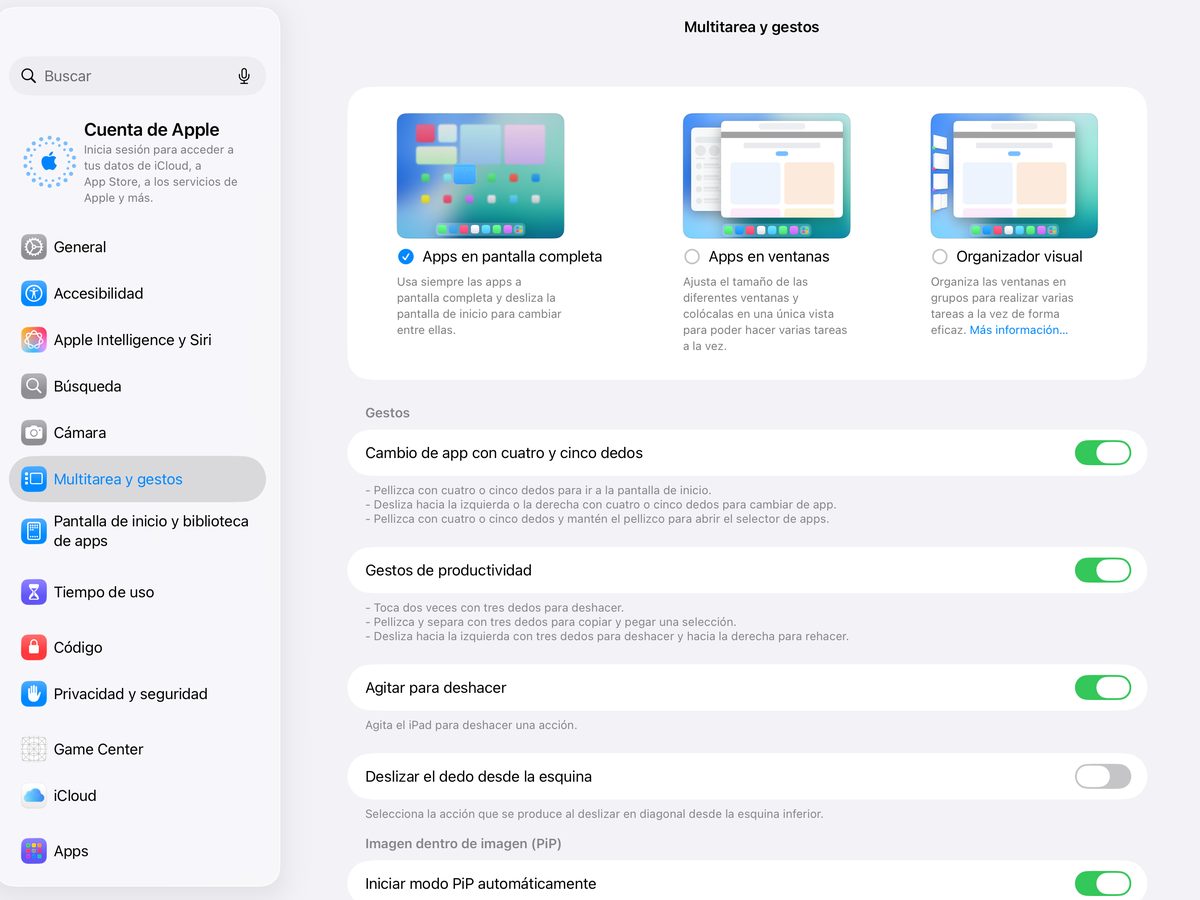
Ajustes · Multitarea y gestos · «Apps en pantalla completa» - 02
Activar el bloqueo de rotación
Desliza hacia abajo desde la esquina superior derecha para abrir el centro de control y toca el bloqueo de rotación — el candado con la flecha circular. Así la pantalla se queda en horizontal aunque el iPad se mueva al colocarlo.
- 03
Iniciar el acceso guiado
Activa una vez Ajustes → Accesibilidad → Acceso Guiado y define allí un código. Luego abre la cabina de fotos y pulsa tres veces seguidas el botón superior (en los iPad con botón de inicio: el botón de inicio): el iPad queda bloqueado en la app — el gesto de inicio y el cambio de app quedan desactivados. Para terminar, vuelve a pulsar tres veces e introduce el código.
Ajustar y gestionar después.
Durante el evento, la cabina de fotos permanece en modo invitados — el área de administración queda oculta detrás, protegida por tu PIN de administración.
Cómo abrir el área de administración
Con la cabina de fotos en marcha, mantén pulsada la esquina superior izquierda de la pantalla aprox. 1,5 segundos y luego introduce tu PIN de administración. Muchos lo pasan por alto en su primer evento — y es justo así como vuelves a los ajustes en cualquier momento. Mientras no hayas definido tu propio PIN de administración, vale el PIN estándar 0000 — define el tuyo cuanto antes. Y si algún día se te olvida: toca «¿Has olvidado el PIN?» en el campo del PIN y confirma con Face ID o el código del dispositivo — funciona por completo sin iCloud.
Qué puedes cambiar aquí
Aquí ajustas muchas cosas o las cambias después: diseño y color de acento, ocasión y saludo, modos de captura y cuenta atrás, política de subida y enlace de galería, además de los ajustes de cámara y el idioma; los modos, la cuenta atrás y el idioma solo se ajustan aquí. La galería de administración muestra todas las tomas con su estado de subida y permite borrar tomas sueltas — del dispositivo y del servidor. Y puedes terminar el evento antes en cualquier momento.
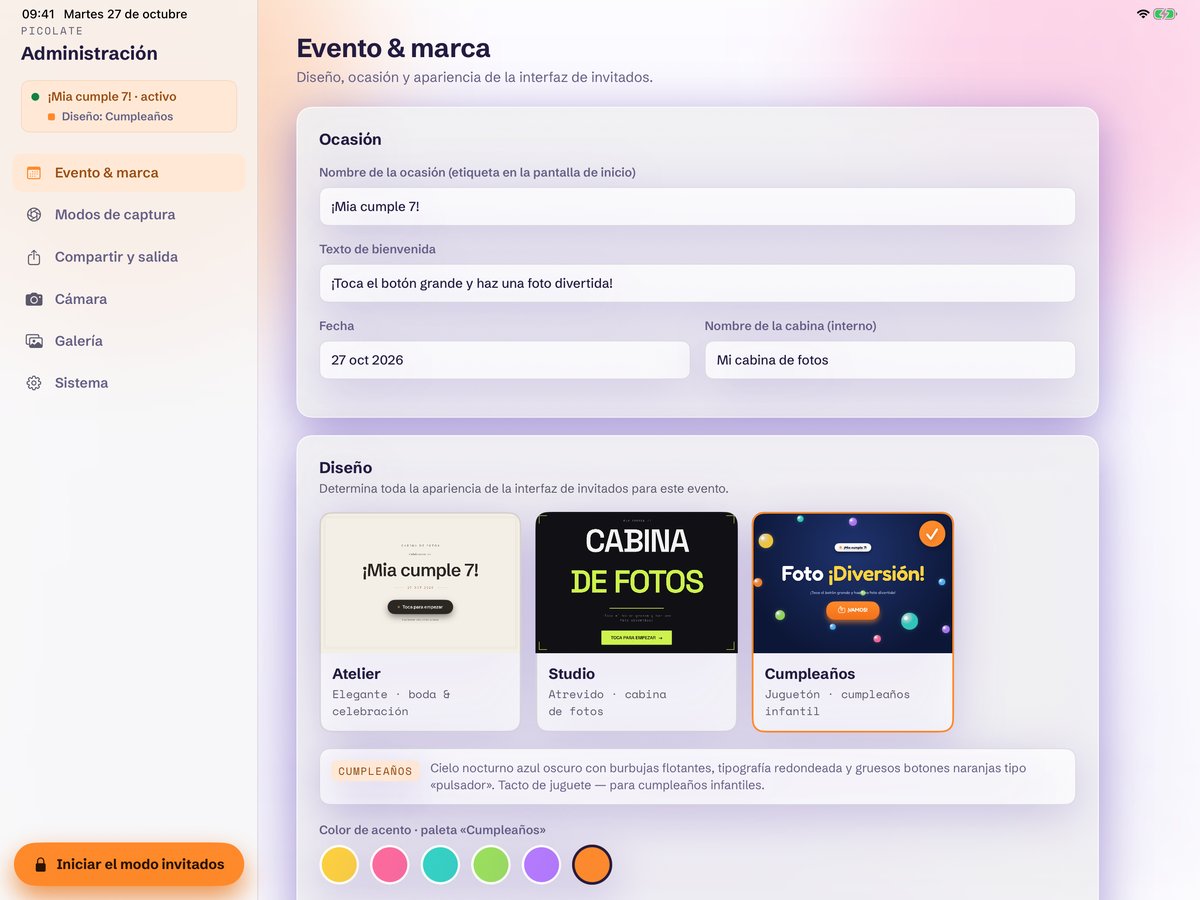
Así transcurre la fiesta.
En el modo invitados, la pantalla pertenece a tus invitados — todos los ajustes quedan bloqueados. Capturar, mirar, llevarse: no necesitan saber más.
Los invitados eligen un modo de captura, corre la cuenta atrás, la cabina de fotos dispara. Tras cada toma, la pantalla de vista previa muestra al instante el código QR — con la protección con PIN activada, al lado aparece el PIN de la galería, un número de cuatro cifras. La cabina de fotos sube las imágenes en segundo plano y vuelve sola a la pantalla de inicio.
Consejo para tus invitados: no os limitéis a escanear el código QR — fotografiad la pantalla. Así el acceso se conserva, aunque la cabina de fotos ya esté con el siguiente invitado; con la protección con PIN os lleváis el PIN de la galería de paso.
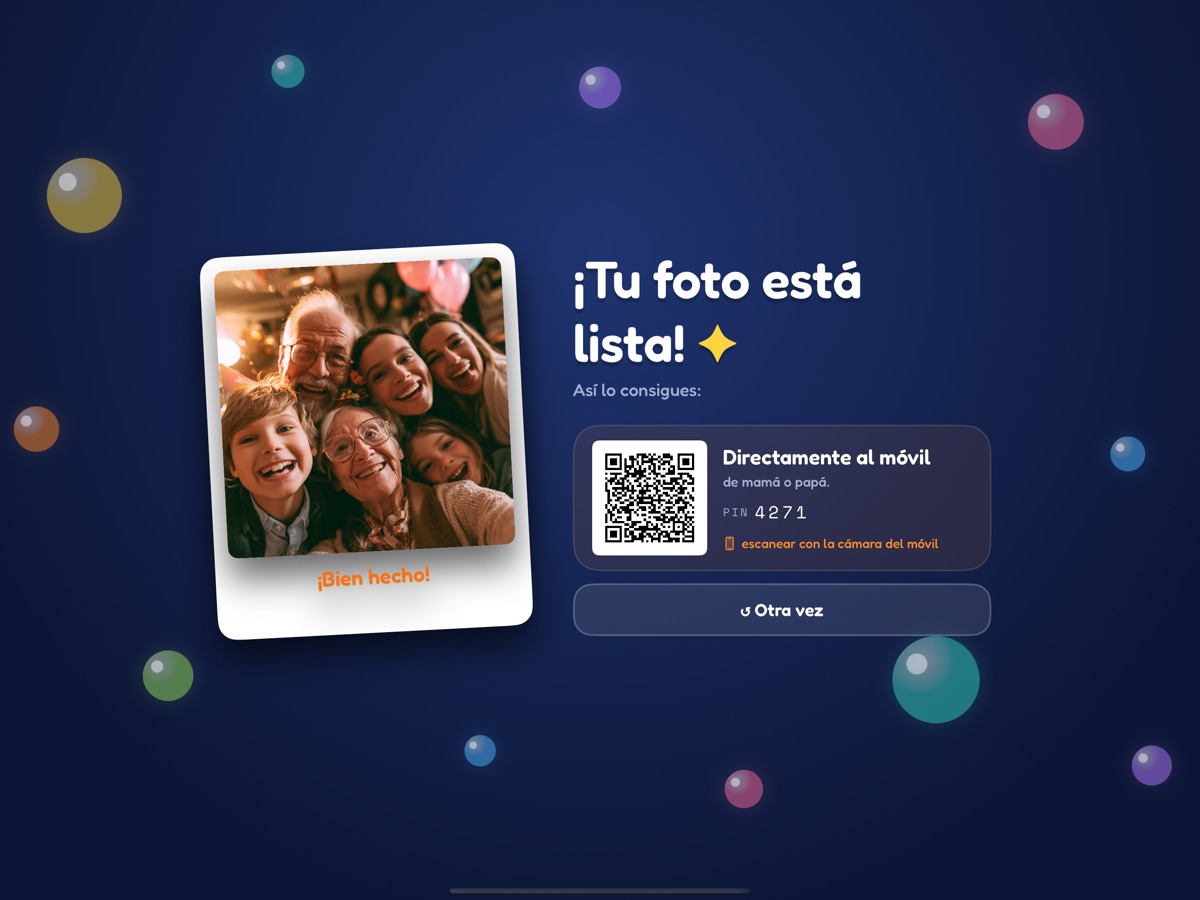
Fotos de ejemplo con IA · La app hace fotos reales
Cuánto tiempo permanecen las imágenes en línea.
El periodo de conservación depende del diseño elegido — no hay que configurar nada más. Después, la nube borra los archivos por sí sola; en la galería de administración también puedes borrar tomas individuales antes, en cualquier momento. Una vez abierta, la galería sigue siendo accesible en ese mismo móvil mientras las tomas estén en línea: quien vuelva días después no tiene que teclear nada de nuevo.
Cumpleaños
El diseño infantil. Corto a propósito: las fotos de niños no deben estar en línea más de lo necesario.
Atelier y Studio
Los diseños para adultos. Un poco más de tiempo para descargar — típico de bodas, fiestas de empresa o sesiones.
Un pequeño apunte: el plazo va ligado al diseño, no a la ocasión. Si haces un cumpleaños infantil con el look «Studio», se aplican 30 días en vez de 7. Elige el diseño en consecuencia — o avisa a los padres del plazo más largo.
Privacidad y aviso a los padres.
Las fotos se suben a la galería y, por tanto, salen del iPad. Es cómodo para los invitados — pero conlleva responsabilidad, sobre todo con fotos de niños.
- ✓Almacenamiento en la UE. Los archivos están en un proveedor alemán (Hetzner), en la UE — no en servidores de EE. UU.
- ✓Solo con el enlace. La galería no se puede encontrar públicamente — sin buscadores, sin directorios, y el enlace es imposible de adivinar. Se le puede añadir un PIN de galería.
- ✓Borrado automático. A los 7 o 30 días (según el diseño), los archivos se eliminan en el servidor.
Con fotos de niños: pide el consentimiento de los padres
Antes de usar la cabina de fotos en una fiesta con niños, necesitas el consentimiento de los tutores legales — eso lo organizas tú mismo, p. ej. con la invitación. La app te ayuda: al iniciar el evento, te ofrece un aviso para invitados en PDF que informa sobre la subida, la protección de acceso y el plazo de borrado — en el diseño infantil con mención expresa del consentimiento de los padres. Puedes imprimirlo, colocarlo o compartirlo; en el área de administración puedes volver a crearlo en cualquier momento.
El cartel ya informa a tus invitados sobre la galería protegida y el borrado automático a los 7 o 30 días — cuélgalo bien visible en el photo spot.