Comment fonctionne ta borne photo.
De la configuration à la galerie finale : ce guide parcourt les trois espaces de l’app — l’assistant d’événement, l’espace admin et le mode invités — et montre les fonctions clés avec des images de l’app.
C’est ici que tu configures ton événement.
Les réglages les plus importants se font dans l’assistant d’événement : il démarre automatiquement tant qu’aucun événement n’est en cours, mène en quatre étapes jusqu’à l’achat et se termine par « Démarrer l’événement » — tout de suite ou un autre jour.
- 01
Choisir design et occasion
Choisis l’un des trois designs avec sa couleur d’accent et saisis le nom de l’occasion, la date et le message d’accueil — l’aperçu en direct montre aussitôt ce que verront tes invités.
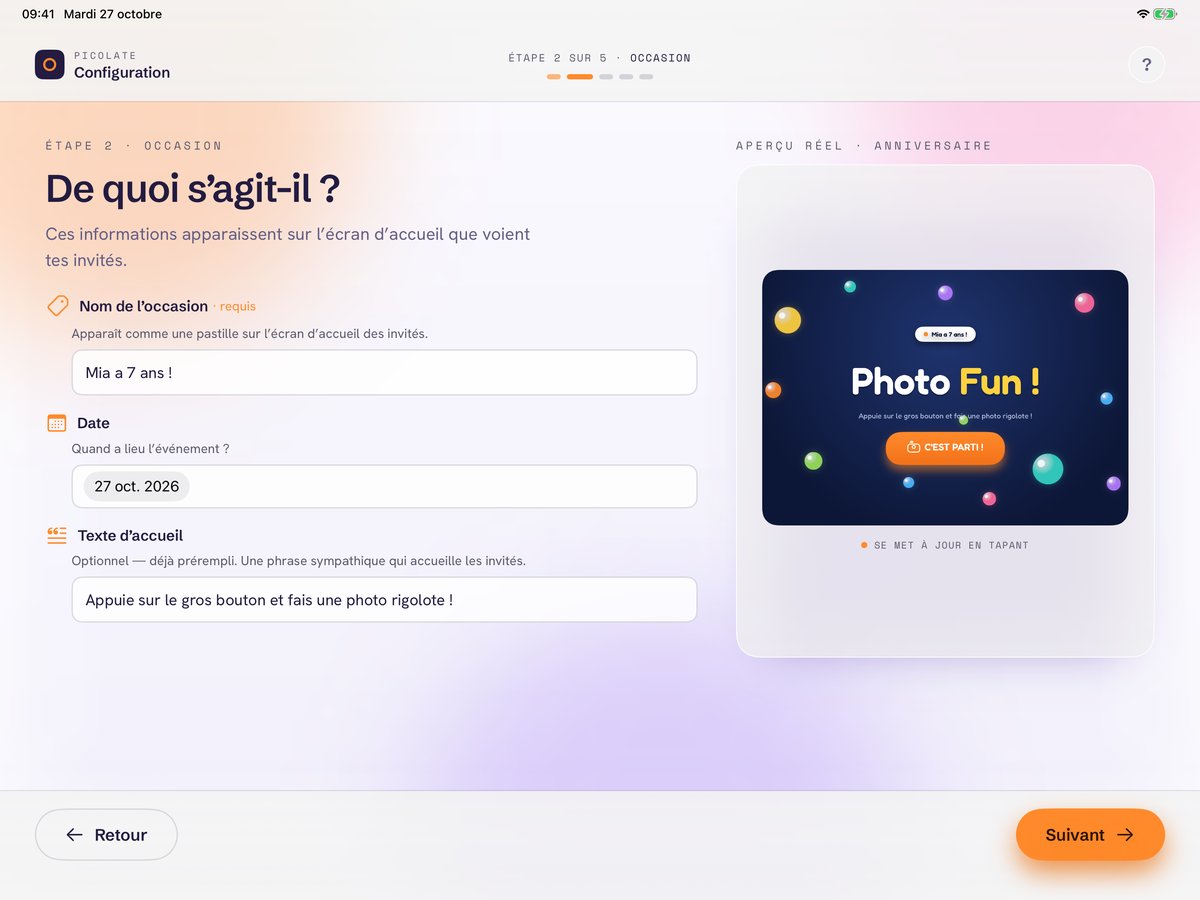
Assistant · Occasion avec aperçu en direct - 02
Essayer avant d’acheter
Dès l’étape du design, « Essayer » te permet de tester tout le parcours des invités — choix du mode, compte à rebours, prise et code QR, dans tous les modes. Jusqu’à trois prises d’essai ne coûtent rien ; tu ne paies que l’événement. Elles portent un filigrane et arrivent dans une galerie test qui reste en ligne jusqu’à ce que tu démarres ton événement (31 jours au maximum).
Les modes de prise, le compte à rebours et la langue de l’événement sont préréglés — les cinq modes sont activés. Tu peux les modifier à tout moment dans l’espace admin.
- 03
Galerie et envoi
Jusqu’à trois questions rapides, l’une après l’autre dans une fenêtre, sans réponse présélectionnée : un lien pour tout l’événement — toutes les prises se rassemblent dans une galerie — ou un lien par photo ? La « Protection par code PIN » doit-elle sécuriser en plus la galerie avec un code PIN de la galerie ? Et la borne peut-elle aussi envoyer via les données mobiles ou le partage de connexion d’un téléphone ? Ensuite, tu vois tes réponses dans un résumé ; touche une ligne pour répondre à nouveau. Ce code PIN, tu ne le choisis pas toi-même : l’app le génère automatiquement et l’affiche à tes invités à côté du code QR.
Avec un lien commun pour l’événement, mieux vaut laisser la protection par code PIN activée : un seul lien y ouvre toutes les prises de tous les invités. Si chaque prise reçoit son propre lien, tu peux la désactiver — un lien transmis ne montre alors que cette seule image.
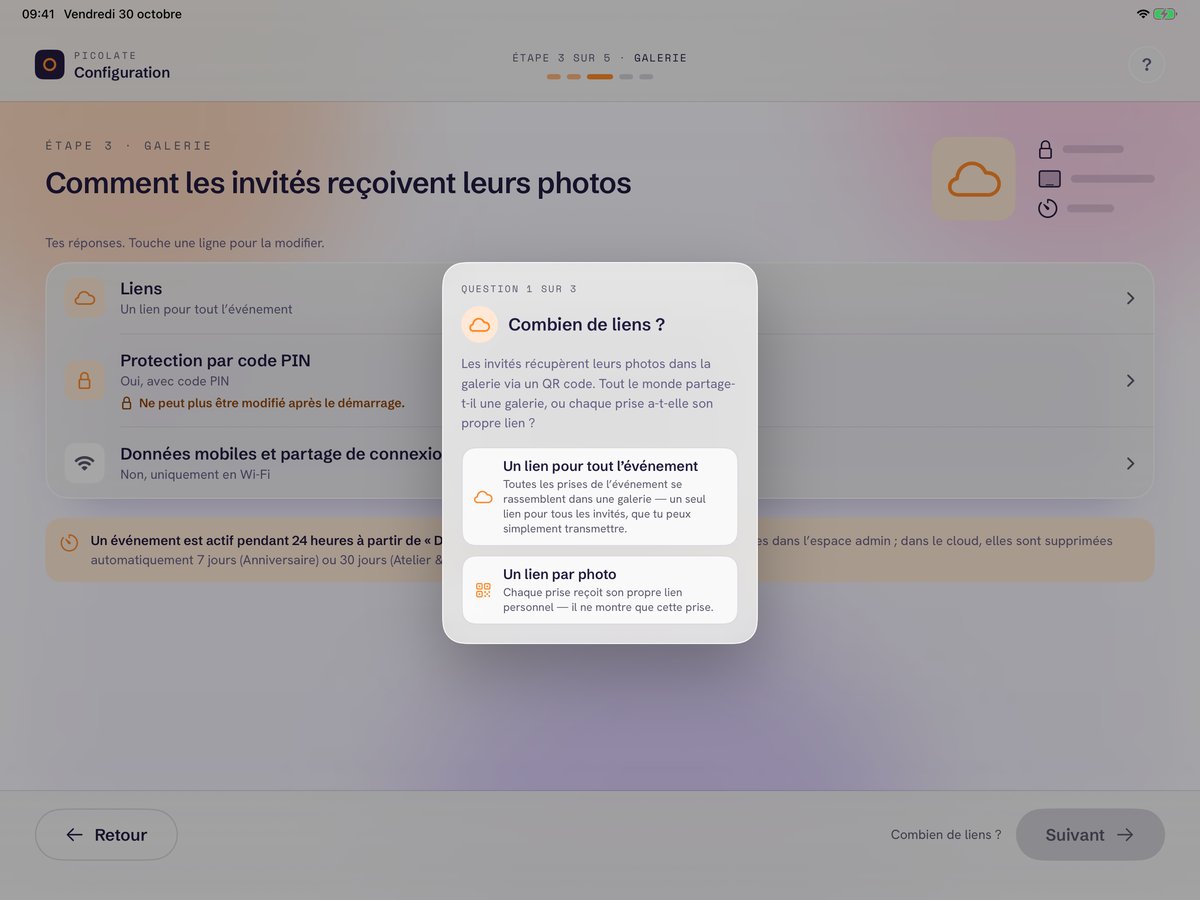
Assistant · Galerie - 04
Débloquer l’événement
C’est ici que tu paies — par événement ou en illimité avec Picolate Plus ; avec un abonnement actif, tu continues directement, sans autre achat. L’achat ne démarre pas encore l’événement : les 24 heures ne commencent qu’avec « Démarrer l’événement », et ton achat reste valable jusqu’à ce que tu démarres cet événement.
Tu peux donc configurer et acheter plusieurs jours à l’avance — l’app retient toutes tes saisies, même si tu la fermes entre-temps.
- 05
Démarrer l’événement
À la dernière étape, tu définis ton PIN admin, et une courte animation montre comment accéder aux réglages pendant la fête — l’événement ne peut être démarré qu’une fois que tu l’as confirmé. L’app t’y propose aussi la note aux invités en PDF, à afficher ou à partager ; dans l’espace admin, tu peux la recréer à tout moment. Après avoir touché « Démarrer l’événement », tu vois le début, la fin de l’événement et la fin de la galerie — seul « Démarrer maintenant » lance les 24 heures, et la borne appartient alors à tes invités. Avant de l’installer : prépare l’iPad pour l’événement.
Deux PIN, deux rôles : le PIN admin protège la zone de réglages de la borne — c’est toi qui le choisis. Le code PIN de la galerie protège le lien photo de tes invités — l’app le génère automatiquement et l’affiche à côté du code QR.
Préparer l’iPad pour l’événement.
Trois gestes sur l’iPad lui-même avant que tes invités prennent la main — pour que la borne photo remplisse tout l’écran à coup sûr et que personne n’atterrisse dans les réglages par accident.
Pourquoi c’est important : depuis iPadOS 26, l’iPad peut afficher les apps dans des fenêtres librement déplaçables. Réglée sur « Apps en fenêtres », la borne photo peut apparaître réduite avec des bordures noires — et les invités peuvent déplacer ou redimensionner la fenêtre par sa poignée. En mode « Apps en plein écran », la borne tourne à coup sûr en plein écran.
- 01
Choisir « Apps en plein écran »
Ouvre Réglages → Multitâche et gestes et sélectionne « Apps en plein écran ». Chaque app — la borne photo aussi — utilise alors toujours tout l’écran, sans poignée de fenêtre.
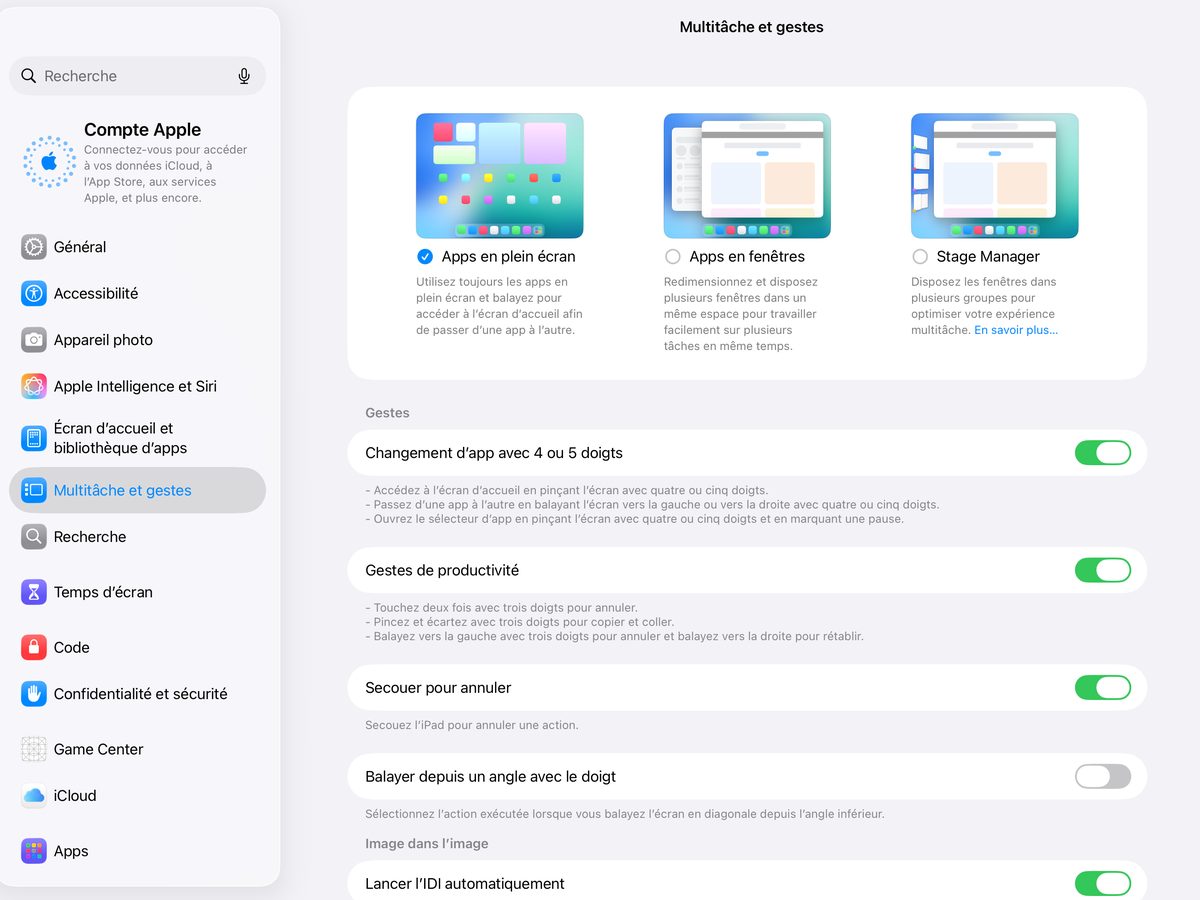
Réglages · Multitâche et gestes · « Apps en plein écran » - 02
Activer le verrouillage de la rotation
Balaye vers le bas depuis le coin supérieur droit pour ouvrir le centre de contrôle, puis touche le verrouillage de la rotation — le cadenas avec la flèche circulaire. L’affichage reste ainsi en paysage, même si l’iPad bouge pendant l’installation.
- 03
Lancer l’accès guidé
Active une fois Réglages → Accessibilité → Accès guidé et définis-y un code. Lance ensuite la borne photo et appuie trois fois rapidement sur le bouton du haut (sur les iPad avec bouton principal : le bouton principal) : l’iPad est maintenant verrouillé sur l’app — geste d’accueil et changement d’app désactivés. Pour terminer, appuie de nouveau trois fois et saisis le code.
Ajuster et gérer ensuite.
Pendant l’événement, la borne reste en mode invités — l’espace admin est caché derrière, protégé par ton PIN admin.
Ouvrir l’espace admin
Pendant le fonctionnement, maintiens le coin supérieur gauche de l’écran environ 1,5 seconde, puis saisis ton PIN admin. Beaucoup passent à côté lors du premier événement — c’est pourtant ainsi que tu reviens aux réglages à tout moment. Tant que tu n’as pas défini ton propre PIN admin, c’est le PIN standard 0000 qui s’applique — définis le tien au plus tôt. Et s’il t’échappe un jour : touche « PIN oublié ? » dans le champ PIN et confirme avec Face ID ou le code de l’appareil — cela fonctionne entièrement sans iCloud.
Ce que tu peux modifier ici
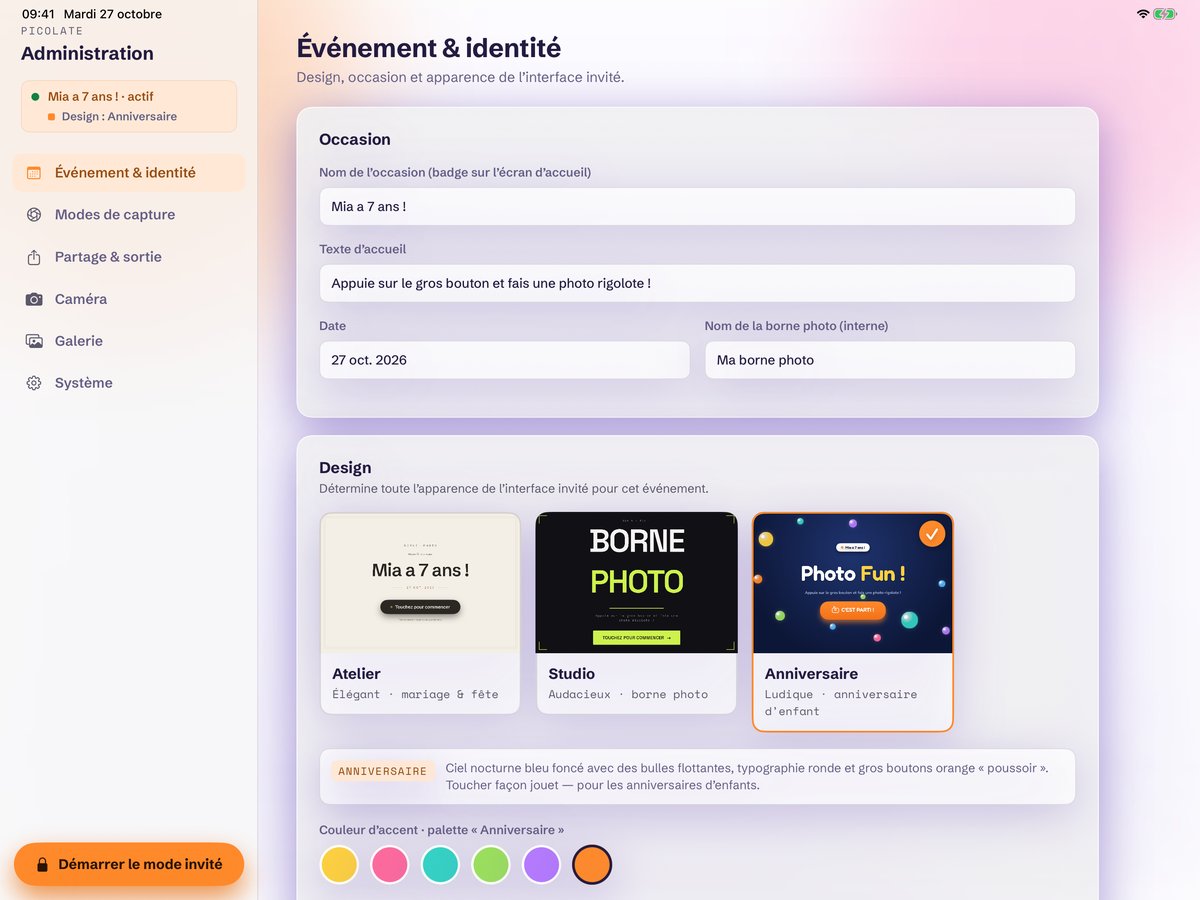
Tu règles ici beaucoup de choses ou tu les modifies ensuite : design et couleur d’accent, occasion et message d’accueil, modes de prise et compte à rebours, règle d’envoi et lien de galerie, plus les réglages caméra et la langue — les modes, le compte à rebours et la langue se règlent uniquement ici. La galerie admin montre toutes les prises avec leur statut d’envoi et permet d’en supprimer individuellement — de l’appareil et du serveur. Et tu peux terminer l’événement plus tôt à tout moment.
Ainsi se déroule la fête.
En mode invités, l’écran appartient à tes invités — tous les réglages restent verrouillés. Capturer, regarder, emporter : ils n’ont rien d’autre à savoir.
Les invités choisissent un mode de prise, le compte à rebours défile, la borne déclenche. Après chaque prise, l’écran d’aperçu affiche aussitôt le code QR — avec la protection par code PIN, le code PIN de la galerie, un nombre à quatre chiffres, s’affiche à côté. La borne envoie les images en arrière-plan et revient d’elle-même à l’écran d’accueil.
Astuce pour tes invités : ne vous contentez pas de scanner le code QR — photographiez l’écran. Ainsi l’accès reste disponible, même quand la borne est déjà passée à l’invité suivant ; avec la protection par code PIN, vous avez le code PIN de la galerie en prime.
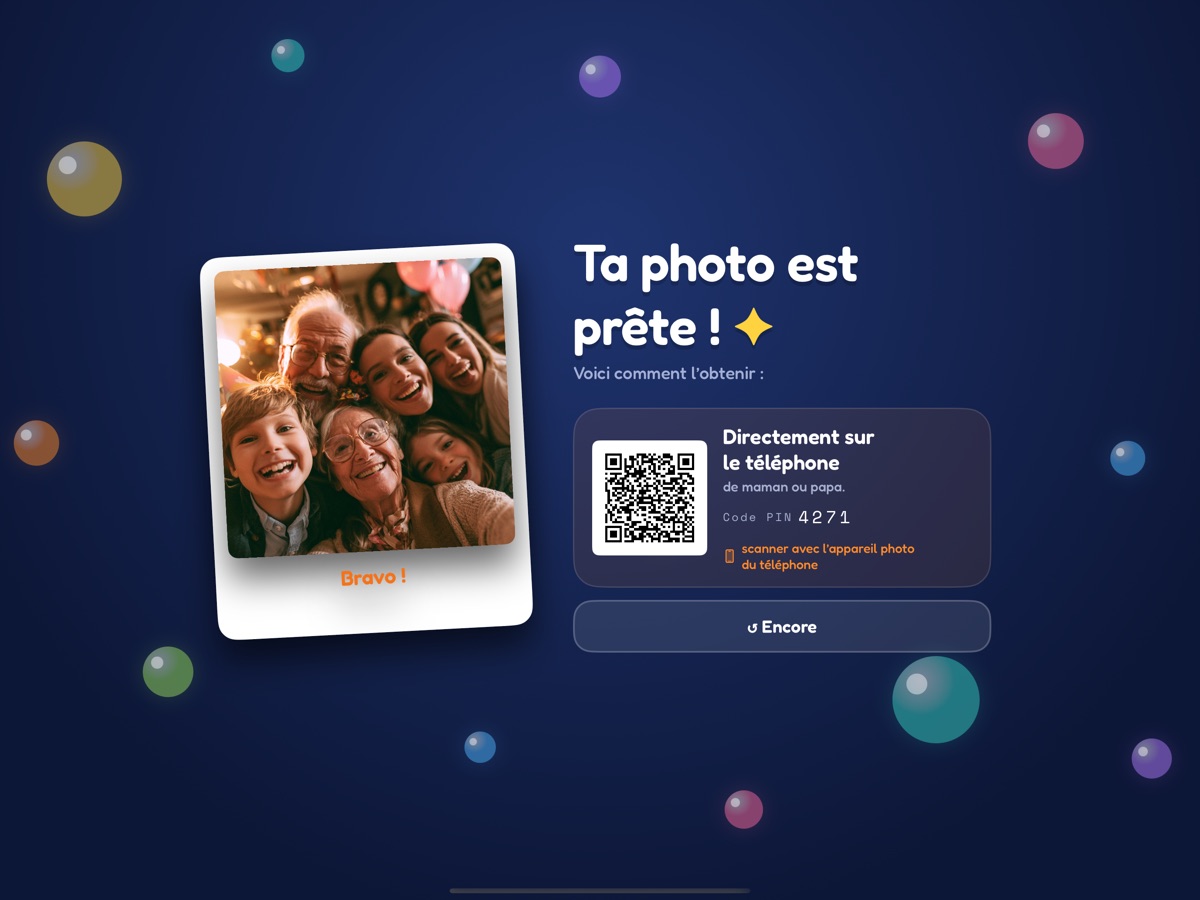
Photos d’exemple IA · L’app prend de vraies photos
Combien de temps les images restent en ligne.
La durée de conservation dépend du design choisi — rien à régler en plus. Ensuite, le cloud supprime les médias tout seul ; dans la galerie admin, tu peux aussi supprimer des photos individuelles plus tôt, à tout moment. Une fois ouverte, la galerie reste accessible sur ce même téléphone tant que les prises sont en ligne — qui revient des jours plus tard n’a plus rien à saisir.
Anniversaire
Le design enfants. Volontairement court : les photos d’enfants ne doivent pas rester en ligne plus longtemps que nécessaire.
Atelier & Studio
Les designs adultes. Un peu plus de temps pour télécharger — typique des mariages, fêtes d’entreprise ou shootings.
Petite remarque : le délai dépend du design, pas de l’occasion. Si tu fais un anniversaire d’enfant en look « Studio », ce sont 30 jours qui s’appliquent au lieu de 7. Choisis donc le design en conséquence — ou préviens les parents du délai plus long.
Confidentialité et information des parents.
Les photos sont envoyées vers la galerie et quittent donc l’iPad. C’est pratique pour les invités — mais cela implique des responsabilités, surtout avec des photos d’enfants.
- ✓Hébergement dans l’UE. Les médias sont stockés chez un fournisseur allemand (Hetzner), dans l’UE — pas sur des serveurs américains.
- ✓Uniquement avec le lien. La galerie n’est pas trouvable publiquement — pas d’indexation, pas d’annuaire, et le lien est indevinable. Un code PIN de galerie peut s’y ajouter.
- ✓Suppression automatique. Après 7 ou 30 jours (selon le design), les médias sont supprimés côté serveur.
Pour les photos d’enfants : obtenir l’accord des parents
Avant d’utiliser la borne photo lors d’une fête avec des enfants, il te faut le consentement des responsables légaux — tu l’organises toi-même, p. ex. via l’invitation. L’app t’y aide : au démarrage de l’événement, elle te propose une note aux invités en PDF qui informe sur l’envoi, la protection d’accès et le délai de suppression — dans le design enfants avec mention explicite du consentement parental. Tu peux l’imprimer, l’afficher ou la partager ; dans l’espace admin, tu peux la recréer à tout moment.
L’affichette informe déjà tes invités sur la galerie protégée et la suppression automatique après 7 ou 30 jours — affiche-la bien en vue au photo spot.